

ホームテクノロジー愛好家の皆さん、こんにちは!ホーム コントローラーのサプライヤーとして、デバイスとホーム コントローラーをペアリングする方法についての洞察を共有できることをうれしく思います。これは、家をよりスマートで効率的にするためのゲームチェンジャーです。それでは、早速入っていきましょう!
デバイスとホーム コントローラーのペアリングが重要な理由
まず最初に、デバイスをホーム コントローラーとペアリングすることがなぜ素晴らしいアイデアなのかを説明しましょう。この設定を完了すると、複数のデバイスを 1 か所から管理できるようになります。非常に便利で、照明を消したり、ファンの速度を調整したりするために家中を走り回る必要がなくなります。コントローラーを 1 回タップするだけで、すべての照明を消し、サーモスタットを快適な温度に設定し、ドアをロックする「おやすみ」シーンなどのカスタム シナリオを作成することもできます。
デバイスのペアリングの基本を理解する
さて、ペアリングプロセスを開始する前に、いくつかの基本を理解する必要があります。ホーム コントローラーは通常、さまざまな通信プロトコルを使用してデバイスと通信します。最も一般的なものは、Wi-Fi、Bluetooth、Zigbee、Z-Wave です。各プロトコルには独自の長所と短所があります。
Wi-Fi は広く普及しており、セットアップも簡単です。スマート スピーカーやカメラなどの最新のスマート デバイスのほとんどは、Wi-Fi 経由で接続できます。 Bluetooth は短距離接続に最適で、スマートウォッチや Bluetooth 対応の電球などのペアリングに最適です。 Zigbee と Z - Wave は、ホーム オートメーション向けに特別に設計された低電力ワイヤレス プロトコルです。これらはデバイスのメッシュ ネットワークを作成するのに最適で、ホーム オートメーション システム全体の信頼性を向上させることができます。
デバイスのペアリングに関するステップバイステップガイド
デバイスとホームコントローラーを実際にペアリングする方法の核心に入りましょう。
ステップ 1: 互換性を確認する
最初に行う必要があるのは、デバイスがホーム コントローラーと互換性があることを確認することです。互換性情報については、ユーザーマニュアルまたはメーカーの Web サイトをご確認ください。たとえば、ホーム コントローラーが Zigbee プロトコルを使用している場合、デバイスも Zigbee をサポートする必要があります。
ステップ 2: 電源を入れて準備する
次に、ホームコントローラーとペアリングするデバイスの電源をオンにします。デバイスがペアリング モードになっていることを確認します。通常、デバイスの特定のボタンをインジケータライトが点滅し始めるまで数秒間押し続けると、デバイスをペアリングモードにできます。
ステップ 3: ペアリングメニューにアクセスする
ホームコントローラーで、ペアリングまたはセットアップメニューを見つけます。スマート ホーム コントローラー アプリを使用している場合は、スマートフォンの設定アプリにある可能性があります。または、コントローラー自体の物理ボタンである可能性があります。ペアリング メニューに入ったら、新しいデバイスを追加するオプションを選択します。
ステップ 4: デバイスをスキャンする
新しいデバイスの追加を選択すると、ホーム コントローラーはエリア内で利用可能なデバイスのスキャンを開始します。デバイスがペアリング モードにある場合は、検出されたデバイスのリストに表示されるはずです。
ステップ 5: 確認して接続する
リストからデバイスを選択し、画面上の指示に従って接続を確認します。一部のデバイスでは、PIN またはパスワードの入力が必要な場合があります。これらの手順を完了すると、デバイスはホーム コントローラーと正常にペアリングされるはずです。
特定のデバイスのペアリング
いくつかの一般的なホームデバイスとホームコントローラーをペアリングする方法を見てみましょう。
キッチン家電
キッチン家電は私たちの日常生活に欠かせないもので、ホームコントローラーと組み合わせることで料理がさらに楽しくなります。たとえば、BLDC キッチンフードミキサー PCBA。ペアリングするには、まず電源がオンでペアリング モードになっていることを確認します。次に、ホーム コントローラーのアプリを使用して新しいデバイスをスキャンします。ミキサーがリストに表示されたら、それを選択し、指示に従ってペアリングを完了します。ミキサーの速度と設定をコントローラーから直接制御できるようになります。
タワーファン
タワーファンは家を涼しく保つのに最適です。のタワーファンコントローラー PCBAホームコントローラーと簡単にペアリングできます。通常はファンの「ペアリング」ボタンを押して、ファンをペアリングモードにします。次に、ホーム コントローラーのペアリング メニューにアクセスし、デバイスをスキャンします。リストからタワーファンを選択し、接続を確認します。ソファから立ち上がることなく、ファンの速度、振動、タイマーを調整できるようになりました。
ファンライト
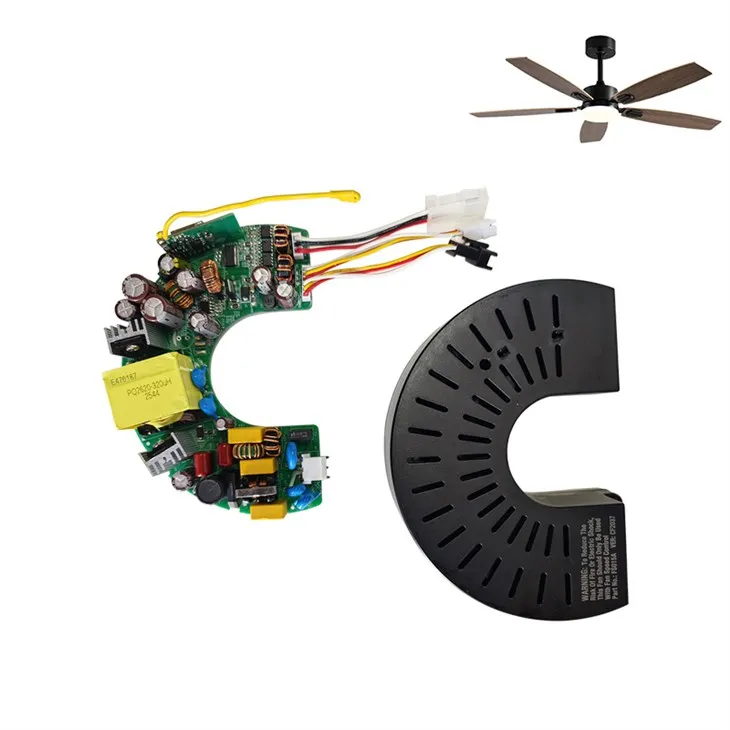
高電圧ファンライトは、お部屋にスタイルと機能性の両方を加えることができます。の高電圧ファンライトコントローラー同様の方法でホームコントローラーとペアリングできます。ファンライトの電源を入れ、ペアリングモードにします。ホーム コントローラーを使用してデバイスをスキャンし、ペアリング プロセスを完了します。ライトの明るさとファンの速度をすべて 1 か所で制御できます。
トラブルシューティングのヒント
時には、物事が思ったほどスムーズに進まないことがあります。一般的な問題とその解決方法をいくつか示します。
デバイスが見つかりません
デバイスがスキャンに表示されない場合は、デバイスがペアリング モードになっていること、およびデバイスとホーム コントローラー間の距離が通信プロトコルの範囲内であることを確認してください。場合によっては、デバイスとホーム コントローラーの両方を再起動して、スキャンを再試行する必要があります。
接続エラー
接続エラーが発生する場合は、デバイスとホーム コントローラーが同じ通信プロトコルを使用しているかどうかを確認してください。また、周囲に他の無線デバイスなどの干渉源がないことを確認してください。
まとめと手を差し伸べる
デバイスをホーム コントローラーとペアリングすることは、ホーム オートメーションを次のレベルに引き上げる優れた方法です。最初に思われるほど複雑ではありません。一度コツを掴めば、これなしでどうやって生きてきたのかと不思議に思うでしょう。

高品質のホーム コントローラーの購入に興味がある場合、またはデバイスのペアリングに関する詳細情報が必要な場合は、ぜひご相談ください。あなたが自分の場所をよりスマートにしたいと考えている住宅所有者であろうと、ホームテクノロジー業界のビジネスであろうと、私たちはここでお手伝いします。当社の製品がお客様のニーズをどのように満たすかについて詳しく知りたい場合は、当社の営業チームにお問い合わせください。
参考文献
- 初心者のためのホーム オートメーション、第 3 版
- スマートホームテクノロジーハンドブック
